

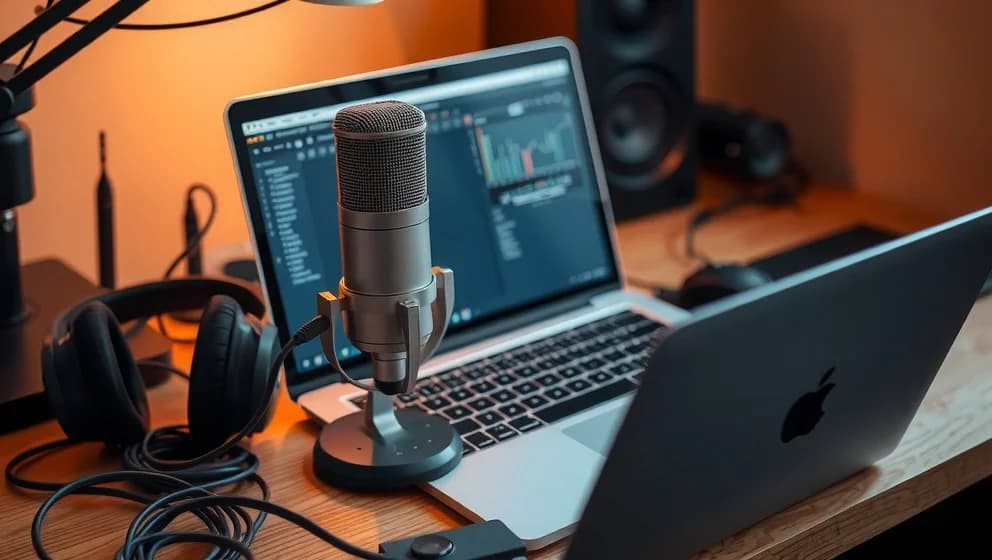
Att spela in ljud på datorn är enklare än du tror. Du har många alternativ beroende på vad du behöver göra. Vill du snabbt spela in en röstanteckning? Då räcker ett inbyggt verktyg. Behöver du redigera och förbättra ljudet? Då finns gratis program som Audacity. Eller så kan du prova en webbaserad lösning utan att installera något. Här är allt du behöver veta om hur spelar man in ljud på datorn, från de enklaste metoderna till mer avancerade alternativ.
De enklaste verktygen för snabb inspelning
Windows-användare har Röstinspelaren inbyggd redan. Öppna programmet, klicka på inspelningsknappen och tala in i mikrofonen. Spara filen när du är klar. Det tar två minuter ungefär och kräver ingen installation. Perfekt för röstmemon och personliga anteckningar (jag använder det själv när jag snabbt behöver komma ihåg något).
Mac-användare använder QuickTime Player istället. Gå till Arkiv och välj Ny ljudinspelning. Du kan justera volymen innan du startar, vilket är praktiskt. Välj mellan olika kvaliteter beroende på vad du behöver göra med filen.
Audacity för mer avancerad redigering
Vill du göra mer än bara spela in? Audacity är gratis och kraftfullt. Installera programmet, välj din mikrofon och klicka spela in. Efter inspelningen kan du redigera, lägga till effekter och exportera som MP3 eller WAV. Du kan också spela in systemljud från YouTube eller Spotify. Audacity passar perfekt för podcasts och musikprojekt där du behöver finslipa ljudet.
Onlineverktyg utan installation
VOMO är en webbaserad lösning. Öppna webbplatsen, klicka på inspelningsknappen och tillåt mikrofonåtkomst. Inget att installera alls. Chrome-tillägg för röstinspelning fungerar också mycket bra. Lägg till tillägget i din webbläsare och inspela direkt därifrån. Dessa alternativ passar dig som vill testa snabbt utan krångel.
Tips för bättre ljudkvalitet
En extern mikrofon gör stor skillnad. Även en billig mikrofon för några hundralappar ger mycket bättre resultat än datorns inbyggda mikrofon. Justera volymen innan inspelningen så undviker du att ljudet blir för högt eller för lågt.
Om du använder Audacity kan du normalisera rösten, lägga till fade-in och fade-out, samt rensa brus. Välj inspelningskvalitet baserat på dina behov. Högre kvalitet skapar större filer, så tänk på det när du bestämmer dig.
Du använder ljudinspelning på datorn till möten, föreläsningar, anteckningar, podcasts och musik. Valet av verktyg beror helt på om du behöver enkel inspelning eller avancerad redigering. De enklaste alternativen räcker långt för de flesta behov.
Detta material är AI-assisterat. Ser du något som inte stämmer? Kontakta friskfrisk.se på klasmurthy@gmail.com.